
Região: Como usar o Claude no Google Planilhas para criar gráficos interativos sem fórmulas difíceis
A partir disso, dá para organizar dados, comparar despesas e acompanhar resultados em visualizações que podem ser atualizadas com novos registros.
:quality(85)/28cc4a91-ed2c-44e5-b6b0-5f3efbdeabff.png)
Anuncie sua marca e alcance milhares de leitores na região
Consulte formatos e valores disponíveisPrefira o CT no Google Viviane França/Canaltech / Editada por IA/ChatGPT Com a inteligência artificial Claude, da Anthropic, você não precisa saber escrever fórmulas complexas para criar tabelas, gráficos interativos e painéis de controle no Google Planilhas, pois bastam apenas alguns comandos em texto. A partir disso, dá para organizar dados, comparar despesas e acompanhar resultados em visualizações que podem ser atualizadas com novos registros.
A integração funciona de duas formas. Um complemento instalado no Google Planilhas, que cria tabelas e gráficos na própria planilha; e uma conexão com o Google Sheets no aplicativo do Claude, que ajuda a analisar os dados e montar dashboards. As ferramentas podem ser usadas para organizar um orçamento doméstico, acompanhar receitas e monitorar metas.
A conexão pelo Claude pode ser feita em qualquer conta, até as gratuitas, mas só funcionam para editar links de planilhas existentes, inclusive planilhas vazias:
Entre na conta do Google e autorize o acesso solicitado.
Em uma planilha com gastos mensais divididos por categorias e outra aba com o orçamento planejado, o Claude pode criar uma nova guia com o resumo das despesas, ordenar as categorias por valor e gerar um gráfico de linhas para mostrar a evolução dos gastos.
A ferramenta também pode comparar a média mensal de cada categoria com o limite planejado. Os itens dentro do orçamento podem receber destaque verde e os que ultrapassarem o valor previsto ficam em vermelho.
Um gráfico de barras pode complementar a análise com a comparação dos gastos reais com os limites definidos, acompanhado de um resumo em texto que aponta as categorias responsáveis pelo desvio. Também dá para criar um menu suspenso para selecionar uma categoria específica e visualizar os gastos em um gráfico dinâmico.
O aplicativo do Claude também pode organizar os dados em painéis visuais, sem a necessidade de navegar por várias abas da planilha.
Para começar, digite o comando /dashboard, cole o link da planilha do Google e descreva as informações que deseja visualizar. É possível solicitar indicadores, como gasto total, média mensal, evolução das despesas e categorias acima do orçamento.
Ao inserir novas linhas na planilha, as tabelas são atualizadas rapidamente. Já os gráficos só consideram os novos registros depois que o usuário pede explicitamente ao Claude para configurar a atualização automática com novas entradas. Mesmo com essa configuração, o dashboard não é atualizado em tempo real. Para visualizar os dados mais recentes, é necessário reabrir o painel ou clicar no botão de atualização.
Correção de erros: identificar problemas em tabelas, fórmulas ou gráficos e sugerir ajustes na planilha.
Embora a IA reduza o trabalho manual, vale conferir os resultados antes de usar os dados em relatórios ou decisões financeiras.
Se você gostou do conteúdo, talvez também se interesse por conferir “ Como usar Agentes de IA para automatizar pesquisas e planilhas em segundo plano ”.
Anuncie sua marca e alcance milhares de leitores na região
Consulte formatos e valores disponíveisMatérias Relacionadas

Entenda: Lula cogita nomear primeira mulher para o Ministério da Defesa; conheça a favorita
(Fotos: Edilson Rodrigues/Agência Senado e Hisaac Gomes/Flickr/MD) Atual secretária-geral da pasta, Cinara Wagner Fredo foi indicada pelo atual ministro José Mú
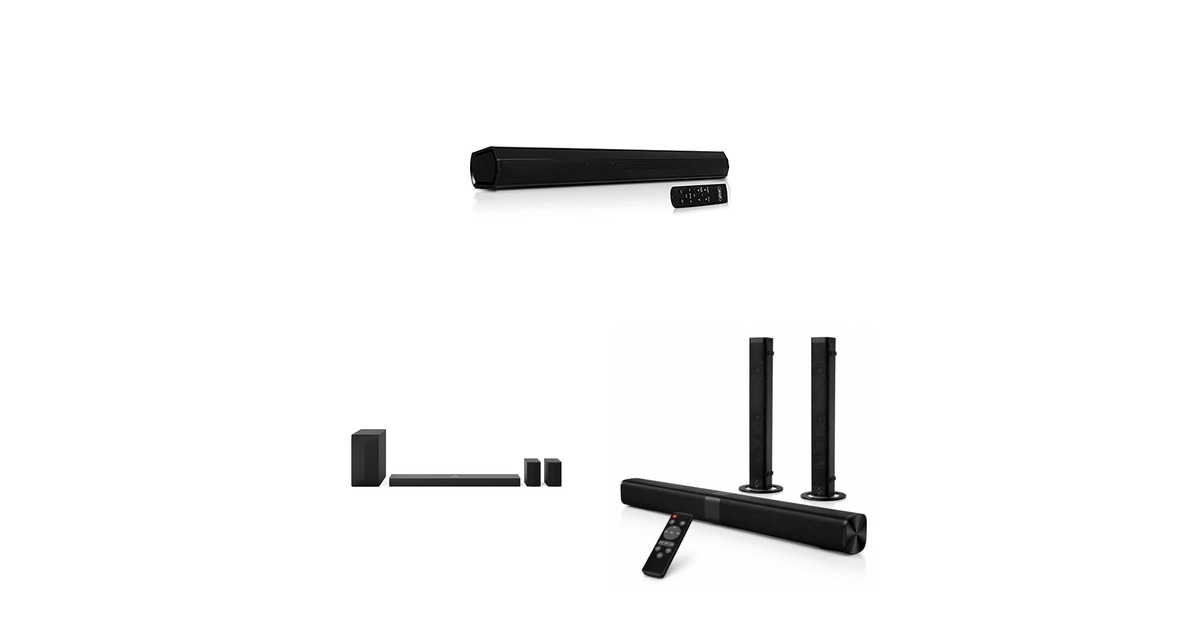
selecionamos os melhores soundbars em promoção na Amazon — Som que transforma qualquer sala
Reunimos três opções de soundbars disponíveis na Amazon — do modelo compacto e prático ao sistema home theater completo com Dolby Atmos — para todo tipo de nece

Jornal do Amazonas - 1ª edição - 31 de outubro de 2026 — VÍDEOS
Acompanhe os detalhes e principais informações apuradas sobre este caso.