
Fique por dentro: Como editar a memória do ChatGPT?
O recurso usa esses dados para personalizar as respostas e evitar que o usuário precise repetir algumas informações em novos chats.
%3Aquality(85)%2F8342f4ab-4e48-4190-8797-8ab3823ce499.jpg&w=3840&q=75)
Anuncie sua marca e alcance milhares de leitores na região
Consulte formatos e valores disponíveisPor Viviane França • Editado por Jones Oliveira | 18/10/2026 às 17:00
Prefira o CT no Google Viviane França/Canaltech A memória do ChatGPT foi criada para guardar automaticamente informações úteis de conversas, arquivos e aplicativos conectados. O recurso usa esses dados para personalizar as respostas e evitar que o usuário precise repetir algumas informações em novos chats.
A forma de gerenciar esse conteúdo mudou recentemente. O sistema começou a organizar as informações em um resumo da memória , que reúne os principais detalhes identificados pelo ChatGPT a partir do histórico de uso. Com isso, o usuário pode consultar o que a IA lembra e fazer ajustes por meio de comandos de texto ou correções no próprio resumo.
O resumo traz uma síntese das informações consideradas relevantes pelo sistema, mas não necessariamente representa tudo o que foi retido. Por isso, também é possível perguntar ao ChatGPT o que ele lembra sobre determinado assunto ou solicitar alterações específicas durante uma conversa.
Tem como voltar para a experiência de memória anterior?
O usuário pode fazer alterações na memória por meio de comandos de texto . É possível adicionar informações, corrigir detalhes ou pedir a exclusão de determinados dados. Também é possível destacar trechos específicos do resumo para fazer uma correção pontual.
Vale lembrar que editar ou excluir uma informação do resumo não significa necessariamente apagá-la de todas as fontes . Para remover completamente algo que o ChatGPT sabe sobre você, é necessário excluir a informação dos locais onde ela aparece, como conversas antigas, chats arquivados, arquivos carregados e aplicativos conectados.
A exclusão de uma memória também não apaga automaticamente a conversa em que aquela informação foi mencionada. Para remover o registro do histórico, é necessário apagar o chat específico.
Para ajustar a memória pelo celular, siga os passos abaixo:
Clique no ícone de duas linhas no canto superior esquerdo;
Leia as informações e peça ajustes no campo de texto.
Leia as informações e peça ajustes no campo de texto.
As informações da antiga experiência de “Memórias salvas” ficam separadas do novo resumo da memória. Nesse espaço, o gerenciamento continua concentrado na exclusão de registros.
Assim, caso encontre uma informação desatualizada ou que não queira mais manter, é possível acessar as memórias antigas e excluí-las manualmente. Para isso, siga os passos abaixo:
No Android e iOS, siga os passos para gerenciar as memórias antigas:
Toque no ícone de duas linhas no canto superior esquerdo;
Abaixo de “Resumo da memória”, há um link para “Memórias salvas”;
No navegador, os passos são um pouco diferentes:
Abaixo de “Resumo da memória”, há um link para “Memórias salvas”;
Sim. O ChatGPT oferece uma opção para retornar à experiência anterior de gerenciamento manual da memória. Para isso, acesse “Memórias salvas” . Dentro da seção, há a opção “Voltar para esta experiência” , que restaura o modelo anterior de gerenciamento.
Caso queira retornar à experiência mais recente depois, é possível selecionar a opção para experimentar novamente a memória aprimorada.
Se você gostou do conteúdo, talvez também se interesse por conferir “ 5 dicas para treinar a memória do ChatGPT e melhorar as respostas ”.
Anuncie sua marca e alcance milhares de leitores na região
Consulte formatos e valores disponíveisMatérias Relacionadas
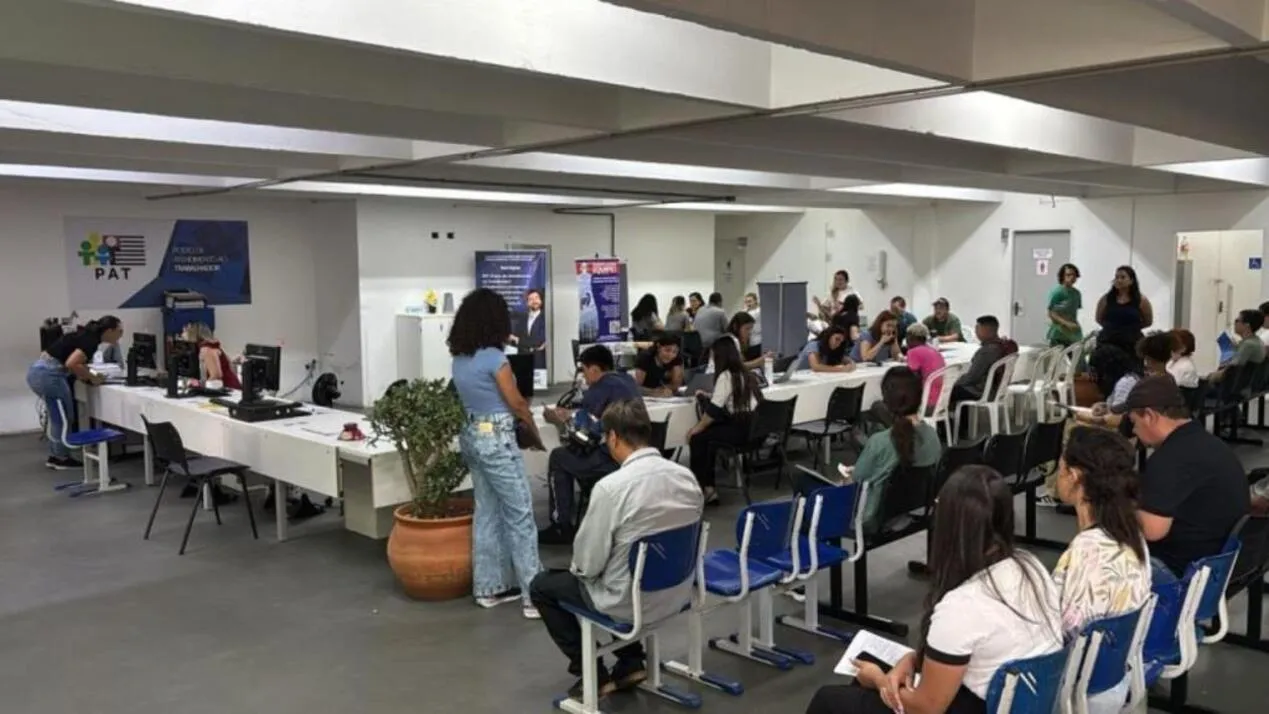
Atualização: Mutirão de empregos oferece 60 vagas para trabalhadores rurais em empresa de Tatuí; veja como participar
Os interessados devem retirar a carta de encaminhamento no Posto de Atendimento ao Trabalhador (PAT) até 28 de outubro.

Entenda: Reformas em túmulos podem ser feitas até 25 de outubro em cemitério de Dracena
As reformas podem ser feitas até 25 de outubro.
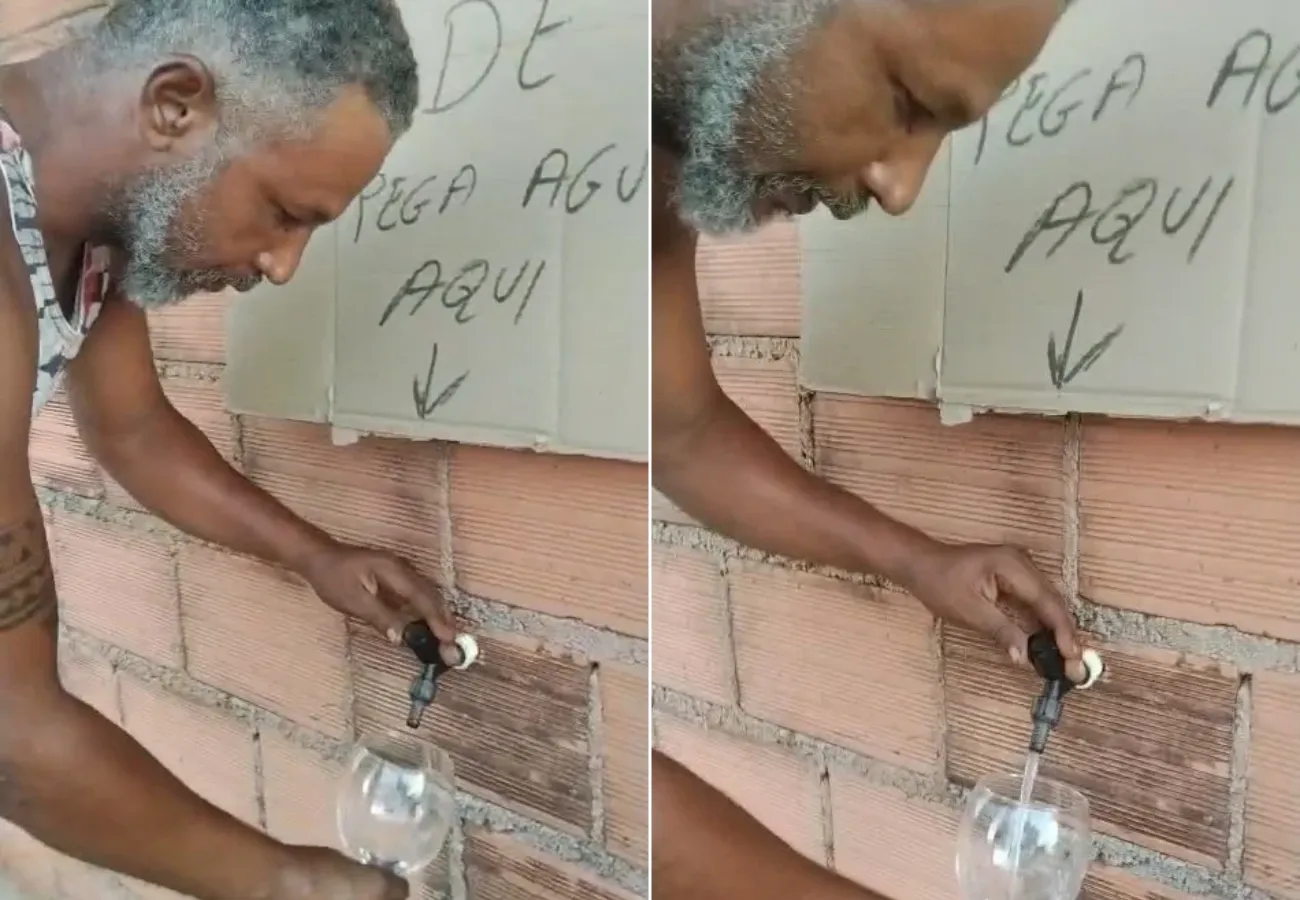
Região: Morador instala torneira em muro de casa e disponibiliza água para vizinhos durante crise hídrica no interior do TO; VÍDEO
A iniciativa busca ajudar os moradores em meio à crise hídrica que atinge o município há mais de 20 dias.